
Ha úgy érzed, hogy a weboldalad statikus és unalmas, és szeretnéd, hogy több mint 12%-kal növeld a konverziós rátád – akkor jó helyen jársz!
A 2025-ös webdesign trendek egyértelműek: az interaktív animációk nem opcionálisak, hanem alapelvárások. De ne aggódj – a Framer olyan egyszerűvé teszi mindezt, hogy kód nélkül is profin implementálhatod őket!
Ebben a cikkben bemutatom azt az 5 Framer animációt, amit a Framer Academy hivatalosan is ajánl, és amelyek garantáltan új szintre emelik az oldaladat! 🎯
Miért Fontosak a Framer Animációk?
A számok nem hazudnak: a látogatók 81%-a az első benyomás alapján dönt, a scroll animációk 15%-kal növelik az oldalon töltött időt, és a Shopify 12%-os konverzió növekedést ért el könnyű animációkkal. A felhasználók 75%-a a vizuális megjelenés alapján ítéli meg a hitelességedet.
Az emberi agy természetesen vonzódik a mozgáshoz – ez egy evolúciós túlélési mechanizmus. A jól használt animációk vezetik a tekintetet a fontos elemekhez, visszajelzést adnak ("igen, ezt kattinthatod!"), csökkentik a kognitív terhelést és emlékezetessé teszik a márkát.
De! A túlzott animáció irritáló és növeli a bounce rate-et. Az arany szabály: kevesebb, de jobb!
1. Page Transitions – Az Oldalak Közötti Sima Átmenetek
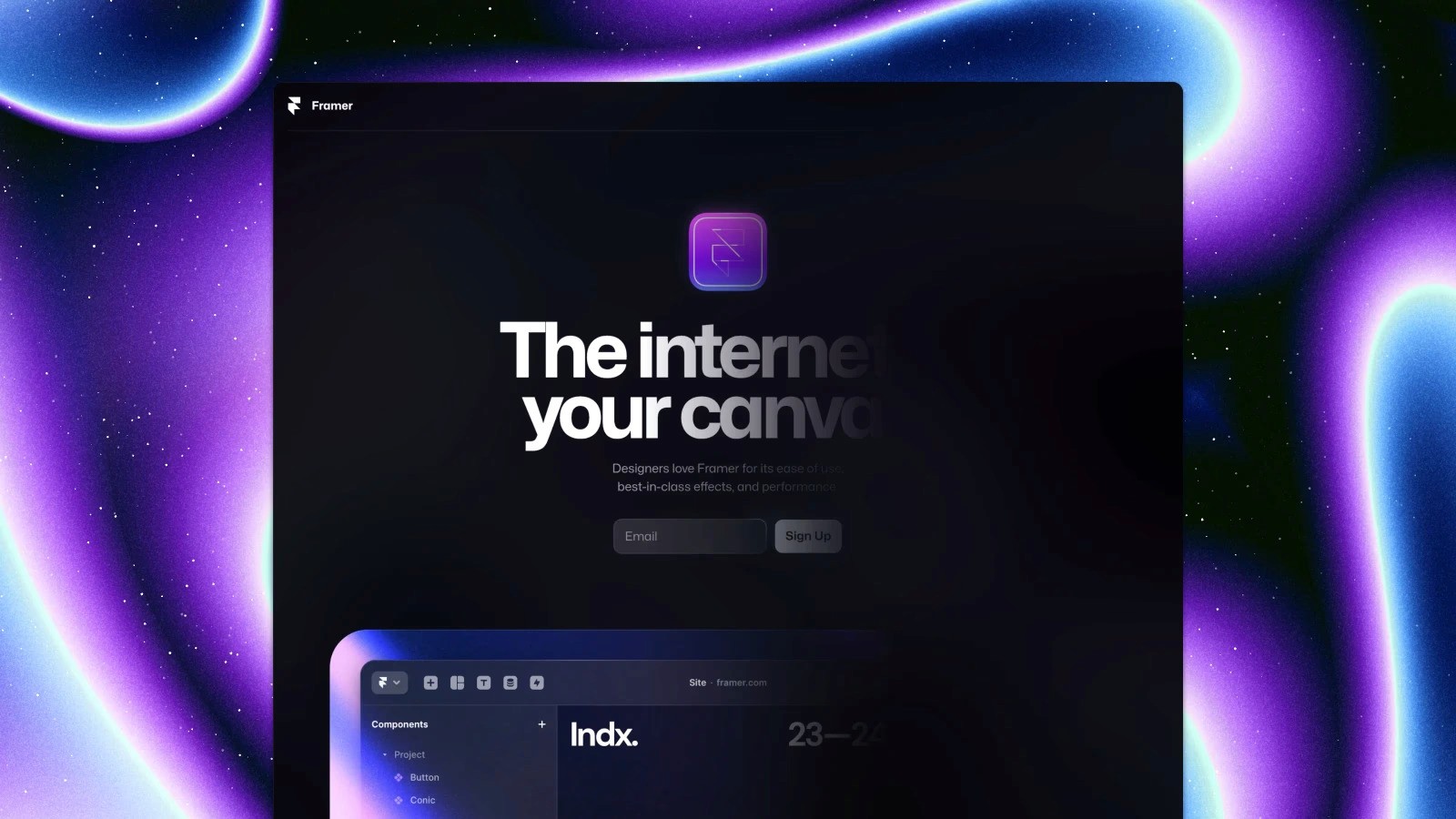
Amikor egyik oldalról a másikra navigálsz, ne "ugorjon" az új oldal – hanem simán csússzon be. Ez az oldaladat app-szerűvé teszi és kohéziót teremt a teljes élményben.
A hirtelen ugrások zavarók és bántják a szemet. A smooth transition professzionálisabb élményt ad, csökkenti a mentális "törést" oldalváltáskor és modern, app-like feeling-et hoz.
Mikor használd? Multi-page weboldalak (főoldal → szolgáltatások → kapcsolat), portfolio projektek közötti navigáció, blog posztok közötti lapozás, e-commerce termék kategóriák.
Hogyan csináld Framerben? Menj a Settings → Site panelre, scroll le a Page Transitions részhez és válassz egy beépített effektet. A Fade fokozatos átmenetet ad (univerzális), a Slide oldalról becsúszik (dinamikus), a Scale kicsinyíti/nagyítja (modern), vagy készíts sajátot Custom opcióval.
Állítsd be a Duration-t 0.3-0.5s-ra (gyors, de smooth) és használj Ease-in-out easing-et a természetes mozgáshoz. Pro tipp: Ne használj túl lassú transition-t (0.8s+) – az frusztráló! Az ideális 0.3-0.5 másodperc.
2. Hover & Press Effects – Interaktív Visszajelzés
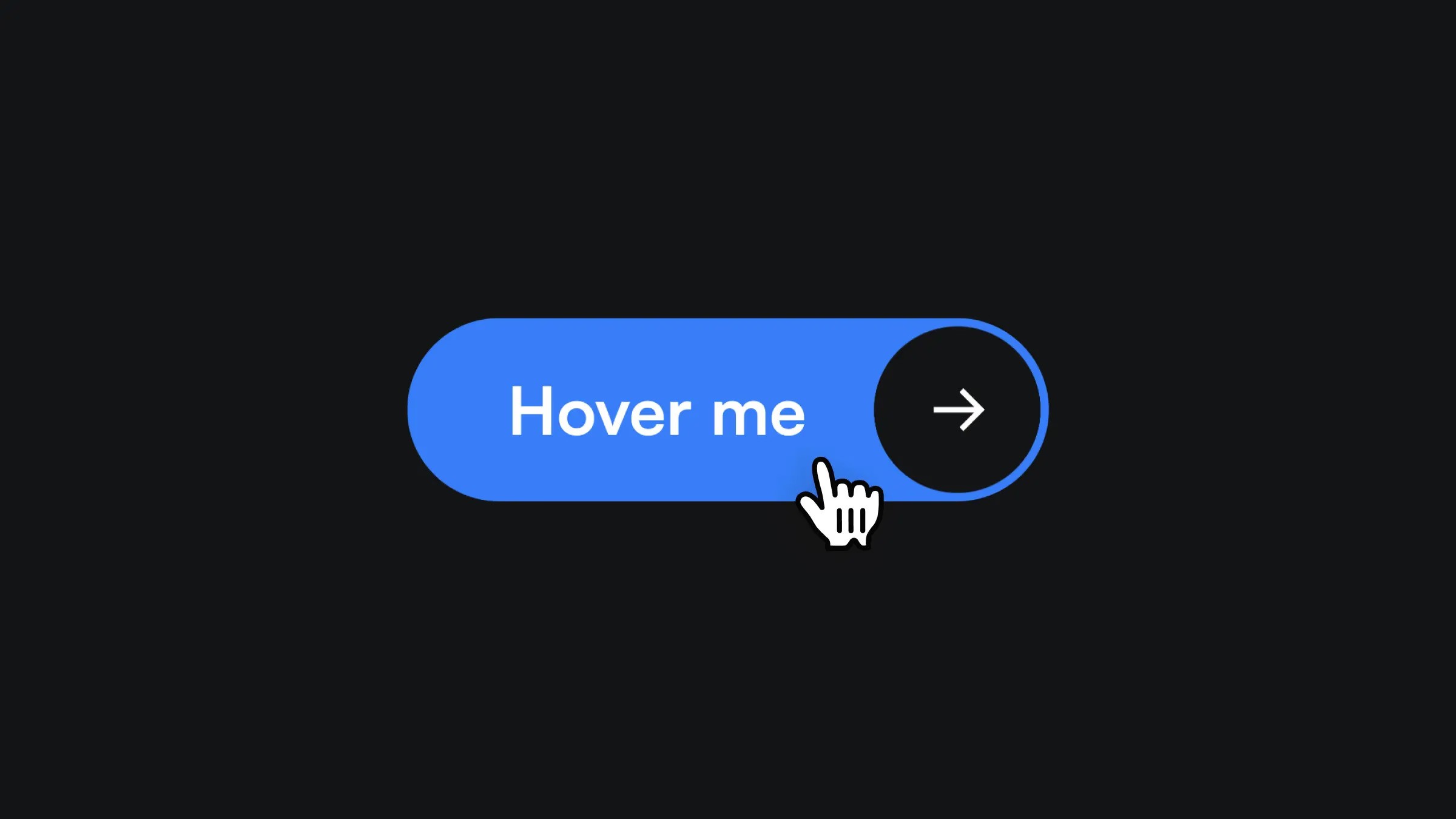
Amikor az egérrel rámész (hover) vagy rákattintasz (press) egy gombra/linkre, valami történik – színváltás, méretváltozás, shadow megjelenése. Ez a hover & press effektek visszajelzést adnak a felhasználónak: "Igen, ez kattintható!" és "Sikeresen kattintottál!" Ez csökkenti a bizonytalanságot és növeli az interakciót.
Használd: CTA gombokon (Ajánlatkérés, Vásárlás, Regisztráció), navigációs menü elemeken, linkeken szövegben, kártyákon (szolgáltatások, team members, blog posztok).
Framer setup: Jelöld ki a gombot/elemet, menj a jobb oldali panel Effects részéhez és add hozzá a Hover effectet. Állítsd be a Scale-t 1.05-re (5%-os nagyítás), növeld a Background opacity-t 10%-kal és adj hozzá egy finom Shadow-t.
Press effectnél ugyanott állítsd be a Scale-t 0.95-re (kis zsugorodás), csökkentsd a Background opacity-t 10%-kal és állítsd a Duration-t 0.1s-ra a gyors feedbackért!
Példa egy modern CTA gombnál: Default állapotban legyen a background #667EEA (lila), Scale 1.0 és Shadow 0. Hover állapotnál váltson át #764BA2-re (sötétebb lila), Scale 1.05-re és adj shadow-t 0 8px 20px rgba(0,0,0,0.2) értékkel. Press állapotnál pedig Scale 0.95 és background #5A67D8.
Kreatív variációk: Próbálj ki glow effectet hover-kor világító kerettel, lift effectet 3D-s felemelkedéssel (shadow + translateY), vagy color shift-et gradiens átmenettel!
3. Scroll Speed (Parallax) – A Mélység Illúziója

Képzeld el, hogy autóval mész, és a közeli fák gyorsabban suhannak el, mint a távoli hegyek. Ez a parallax! A Framerben a különböző rétegek különböző sebességgel mozognak görgetéskor, ami 3D mélység érzetet kelt.
Az emberi agy mélységet érzékel, így az oldal immerzívvá válik. Olyan, mintha beleléptél volna a weboldalba!
Használati területek: Hero szekciók (főoldali nagy vizuális terület), storytelling landing page-ek, portfólió projektek bemutatása, termék bemutató oldalak (SaaS, app).
Hogyan készítsd el? Hozz létre 3 réteget: háttérkép (lassú), középső elem (normál) és előtér szöveg (gyors/normál). Jelöld ki a háttérképet, menj az Effects → Scroll → Scroll Speed menüpontba és állítsd be a Speed-et 50-60%-ra (lassabb mint az előtér). A középső elemnél állítsd be 80%-ra, az előtér maradjon 100%-on (normál sebesség).
Az arány fontos! Túl nagy különbség (háttér: 20%, előtér: 100%) zavarba ejtő, túl kicsi különbség (háttér: 90%, előtér: 100%) alig észrevehető. Az ideális: 50-60% / 80% / 100%.
Mobilon vigyázz! A parallax lassíthatja a mobilos élményt. Teszteld mobilon mindig és fontold meg a parallax kikapcsolását mobilon.
4. Text Effects – Az Élő Tipográfia
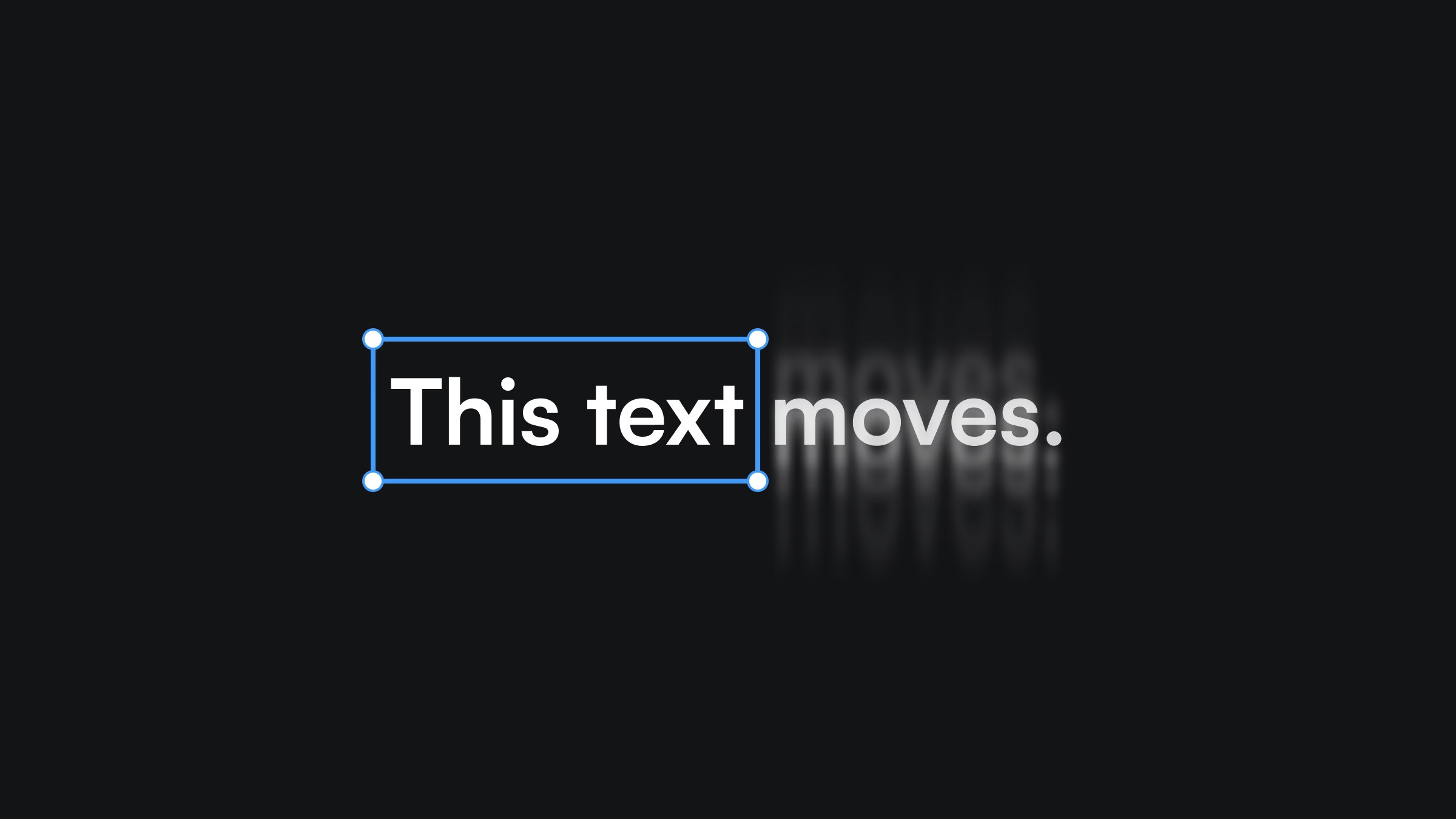
A szöveg karakterenként, szavanként vagy soronként animálódik amikor megjelenik a képernyőn. Ez az egyik legfeltűnőbb animáció 2025-ben! Amikor egy headline karakterenként animálódik be, az azonnali figyelmet kap.
Használd: Hero section főcímeken (H1 tagek), fontos üzeneteken (ajánlat, USP), chat bubble animációkon (mint a Messages app), idézetek megjelenítésénél.
Egyszerű character animation: Jelöld ki a Text Layer-t, menj az Effects → Text Effects menüpontba. Állítsd be a Trigger-t Appear-re (amikor betöltődik az oldal), az Animate opciót Each Character-re és válassz egy Preset-et. A Blur In élesedés hatást ad, a Scale In kinövést, a Slide Up pedig alulról feljön.
Customizáláshoz állítsd a Delay-t 0.02s-ra per character (gyors), a Duration-t 0.5s-ra és a Blur Amount-ot 5px-re.
Chat bubble sequence: Készíts egy chat bubble komponenst és add hozzá az Appear Effectet a bubble-hoz Offset Y 20px-szel és Damping 25-tel. Aztán add hozzá a Text Effectet a szöveghez Appear trigger-rel, Each Line animációval, 0.1s delay-jel (hogy a bubble után jöjjön), 5px blur-rel és 5px Offset Y-nal. Készíts több bubble-t növekvő delay-jel!
Pro tippek: Mobilon válts Layer In View triggerre, hogy görgetéskor animálódjon! Ne túlozd – max 2-3 text effect egy oldalon, különben túlterhelt lesz.
5.Component Interactions – Újrafelhasználható Élő Komponensek
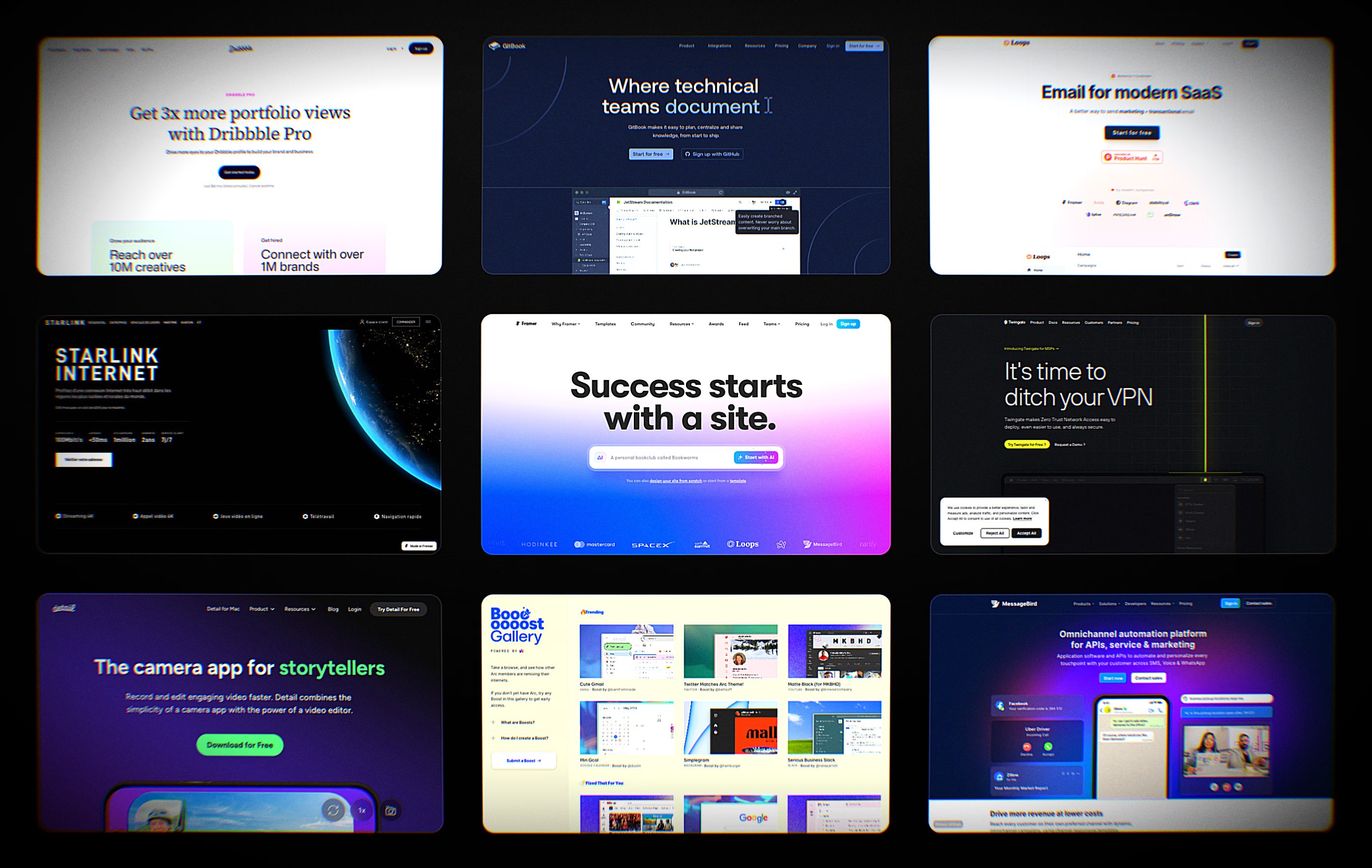
Készítesz egy komponenst (pl. FAQ accordion, image slider, toggle button) és variant-ok között animálsz – több helyen is használható! Egyszer megcsinálod, bárhol használhatod – időmegtakarítás plusz egységesség!
Példák: FAQ Accordion (kinyíló/összecsukódó), Image Slider (carousel), Toggle Switch (dark mode váltó), Hamburger Menu (mobil navigáció).
FAQ Accordion példa: Rajzolj egy kérdés+válasz boxot és klikkelj jobb gombbal → Create Component. Add meg a Default variant-ot (összecsukva, válasz Opacity 0 és Height 0) és az Expanded variant-ot (kinyitva, válasz Opacity 100 és Height auto).
A komponensen belül az Interactions panelben add hozzá az interakciót Tap trigger-rel és Toggle Variant action-nel (Expanded ↔ Default). Állítsd a Transition Duration-t 0.4s-ra Ease-in-out easing-gel. Most már duplikálhatod ezt a komponenst és automatikusan működik mindenhol!
Image Slider Component: Készíts variant-okat (Slide 1, Slide 2, Slide 3) és add hozzá a Next Button-hoz a Tap → Next Variant interakciót, a Prev Button-hoz pedig a Tap → Previous Variant-ot. Auto-play-hez használj Loop Effectet.
Összefoglalás – A 5 Framer Animáció
Page Transitions: Multi-page navigáció, app-like élmény
Hover & Press: CTA gombok és linkek, +35% kattintási arány
Scroll Speed (Parallax): Hero section storytelling, immerzív élmény
Text Effects: Főcímek és fontos üzenetek, azonnali figyelem
Component Interactions: FAQ, slider, menü – újrafelhasználhatóság
Teljesítmény Optimalizálás – Gyors ÉS Szép
Három arany szabály: kevesebb a több (max 3-5 animált elem egy viewportban, ne animálj mindent – csak a kulcsfontosságú részeket), CSS jobb mint JavaScript (Framer automatikusan CSS-t használ → GPU gyorsítás, hardveres renderelés → 60 FPS smooth animációk), és támogasd a Reduced Motion beállítást (ha a user kikapcsolta az animációkat, tiszteld).
Melyik Animációt Használd Mikor?
Landing page-nél használj Page Transitions-t, Parallax-ot és Hover Effects-et. Blogcikknél Text Effects-et (headline) és Hover-t (linkek). Portfóliónál Parallax-ot, Component Interactions-t (image slider) és Hover-t. E-commerce-nél Hover Effects-et (termék kártyák) és Component Interactions-t (kosár). SaaS weboldalnál Page Transitions-t, Text Effects-et és Parallax-ot (hero).
Kell Segítség? A Dropsite Csapata Itt Van!
Ha úgy érzed, hogy a weboldalad megérdemel egy profi Framer animáció upgrade-et, de nincs időd vagy tudásod – mi segítünk! A Dropsite-nál Framer specialisták vagyunk. Minden animációt profin implementálunk, mobil-optimalizált és SEO barát megoldásokkal, 24 órán belüli válaszidővel.